
Objectifs : Préparer, contrôler et exporter les données nécessaires à la déclaration au Passeport de prévention
La préparation des données repose sur cinq étapes principales :
- Paramétrer les droits d’accès à la gestion du numéro de sécurité sociale (NIR).
- Compléter les qualifications des formateurs.
- Renseigner les informations relatives aux formations dans le catalogue.
- Créer les sessions de formation, contrôler les données et exporter les fichiers.
- Créer une session de formation et contrôler les données
Etape 1 – Paramétrer les droits d’accès des utilisateurs à la gestion du numéro de sécurité sociale (NIR). #
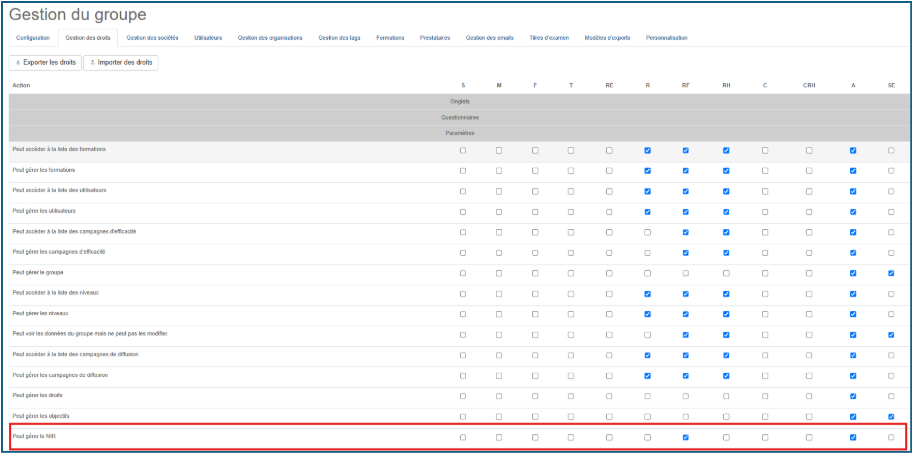
Par défaut, les profils Responsable formation (RF) et Administrateur (A) sont autorisés à gérer les numéros de sécurité sociale des stagiaires.
Les utilisateurs disposant d’un autre profil ne peuvent ni consulter ni gérer ces informations.
Pour modifier les droits d’accès :
- Accéder à la gestion du groupe
- Cliquer sur « Gestion des droits » puis « Paramètres ».
- Cocher « Peut gérer le NIR » :
Etape 2 – Compléter les qualifications des formateurs #
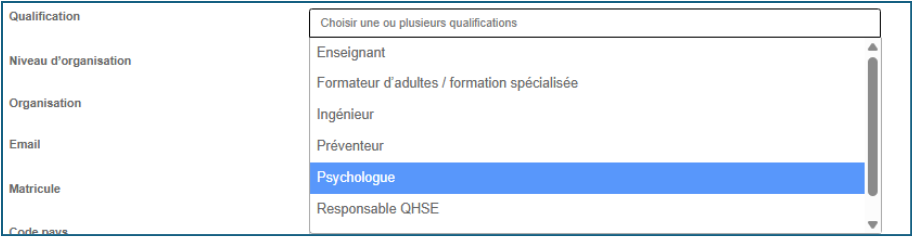
La qualification du formateur est une information à renseigner lors de la déclaration d’une formation sur le portail du passeport de prévention. Elle permet de prouver la validité juridique et la qualité de la formation dispensée.
Pour compléter ces informations :
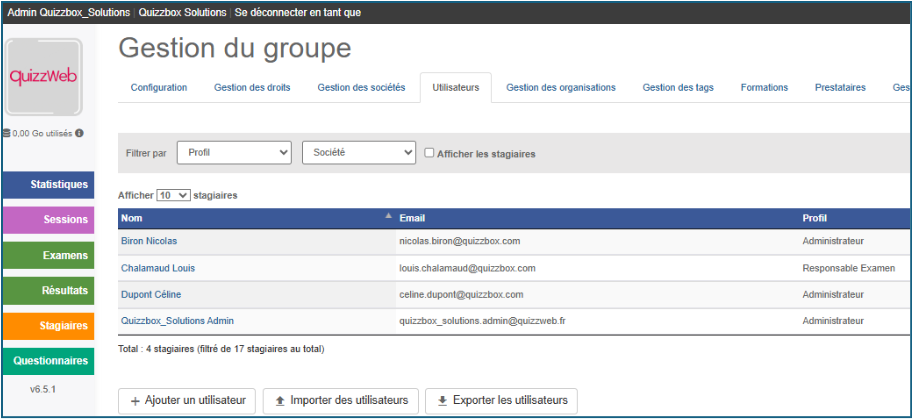
- Accéder à la gestion du groupe
- Sélectionner l’onglet « Utilisateurs » puis le formateur concerné
- Compléter ensuite la ou les qualification(s) attendue(s).
Etape 3 – Renseigner les informations relatives aux formations #
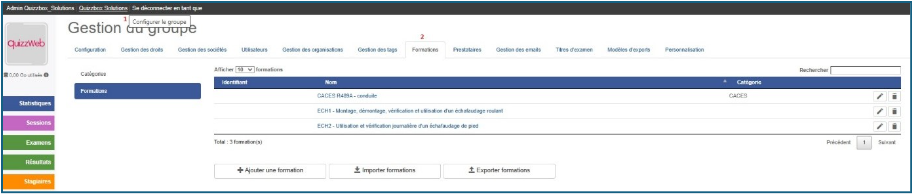
Le catalogue de formation répertorie l’ensemble des formations proposées.
Pour y accéder :
- Ouvrir la gestion du groupe
- Sélectionner l’onglet « Formation » puis la formation concernée
Avant de renseigner les informations relatives au Passeport de prévention, il convient de déterminer si la formation est certifiante ou non certifiante.
Dans le champ « Certification », sélectionner la valeur correspondant à la nature de la formation :
- Certifiante : si la formation est certifiante.
- Non certifiante : si la formation n’est pas certifiante.
Les informations à renseigner dans le catalogue varient selon ce choix.
Si la formation est certifiante, sélectionner « Certifiante » dans le champ Certification ».
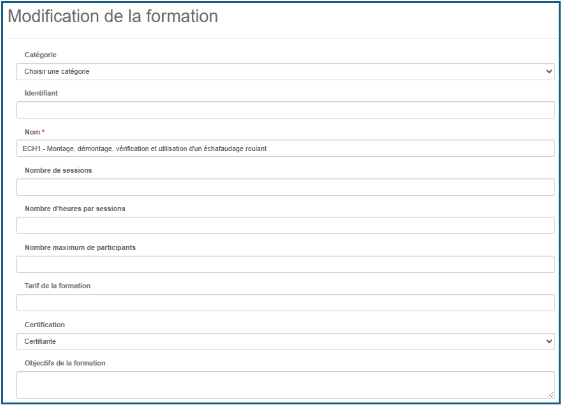
Dans la partie inférieure de l’écran, compléter les champs relatifs au Passeport de prévention :
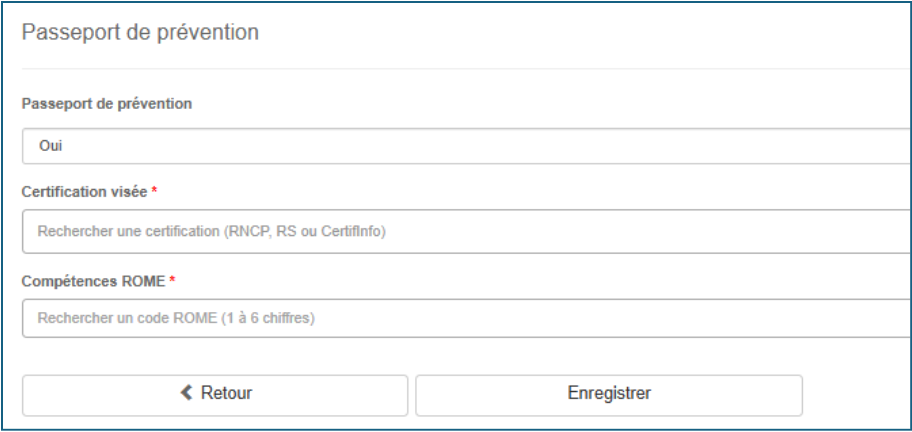
Compléter le champ « Certification visée » puis compléter le champ « Compétences ROME ».
Enregistrer.
💡Bon à savoir : Toutes les compétences ROME identifiées par le Ministère sont déjà intégrées en base de données. La recherche peut s’effectuer via le numéro de la compétence ou un mot-clé.
Si la formation est non certifiante, sélectionner « Non certifiante » dans le champ « Certification ».
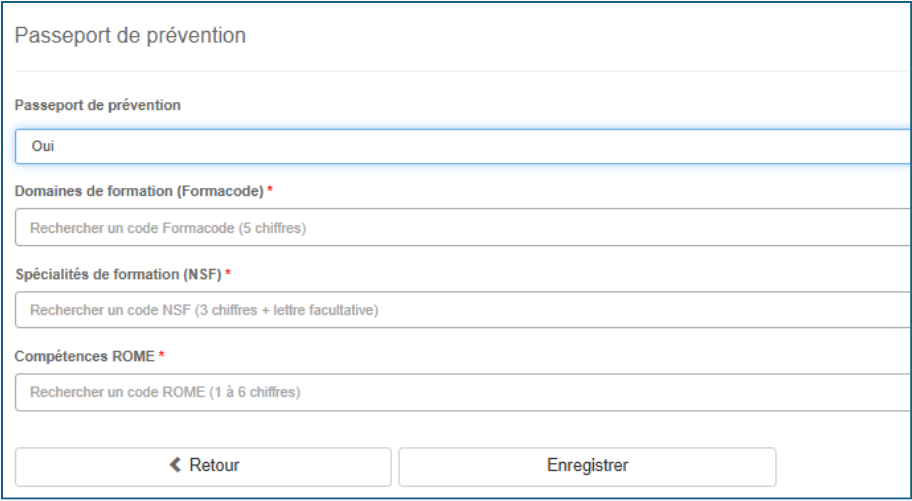
Compléter le champ « Domaines de formation » avec la référence Formacode.
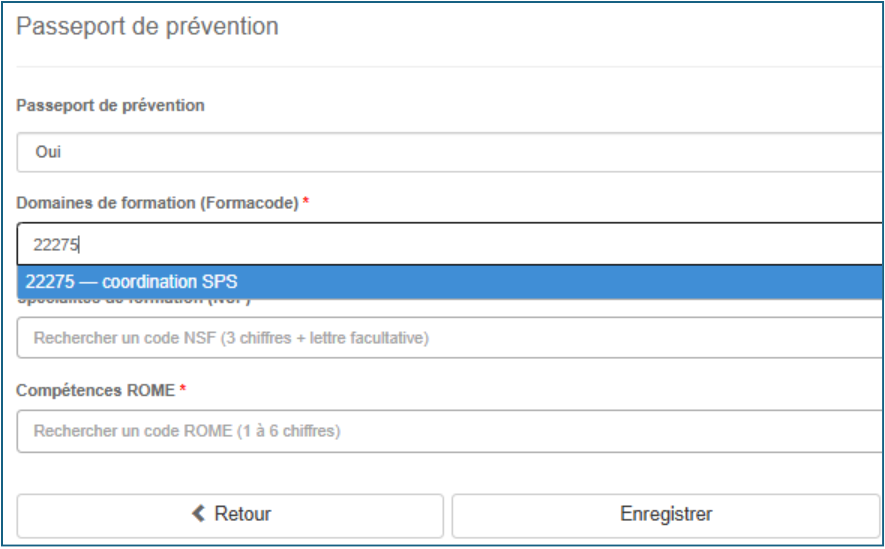
💡Bon à savoir : La liste des domaines de formation (Formacode) santé et sécurité au travail est déjà intégrée en base de données. La recherche peut s’effectuer via le numéro de la compétence ou un mot-clé.
Compléter le champ « Spécialités de formation (NSF) » :
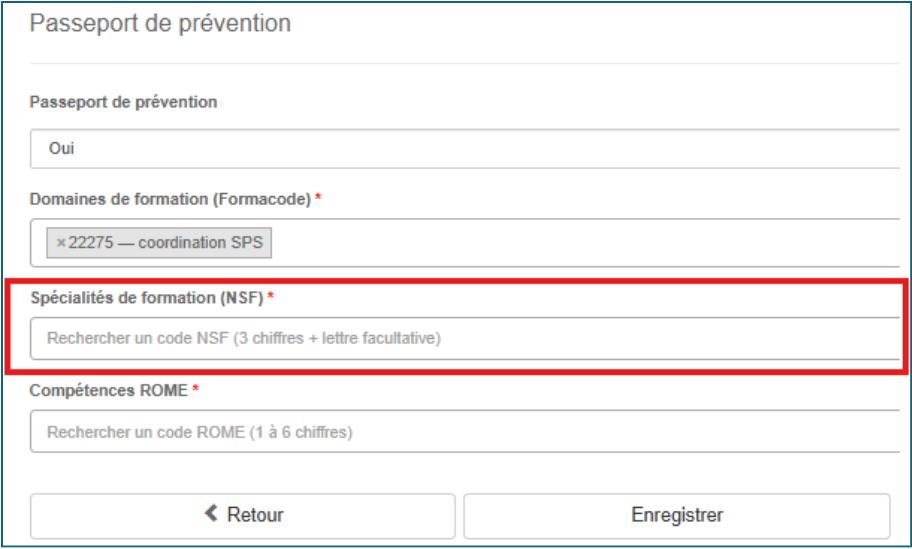
💡Bon à savoir : La Nomenclature des Spécialités de Formation (NSF) gérée par l’INSEE est déjà intégrée en base de données. La recherche peut s’effectuer via le numéro de la spécialité ou un mot-clé.
Compléter le champ « Compétences ROME » :
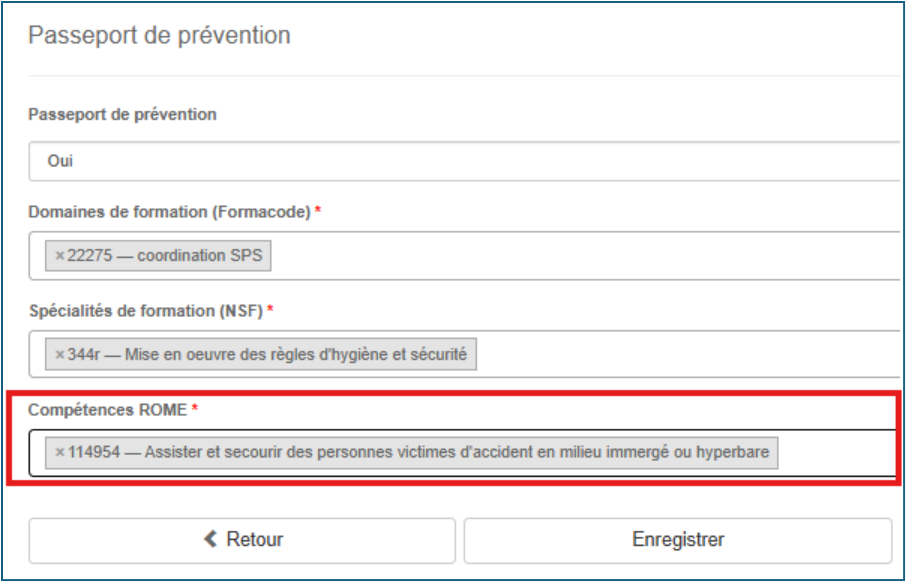
💡Bon à savoir : Toutes les compétences ROME identifiées par le Ministère sont déjà intégrées en base de données. La recherche peut s’effectuer via le numéro de la compétence ou un mot-clé.
Etape 4 – Compléter le catalogue de formations en masse #
Il est également possible de compléter le catalogue de formations en masse.
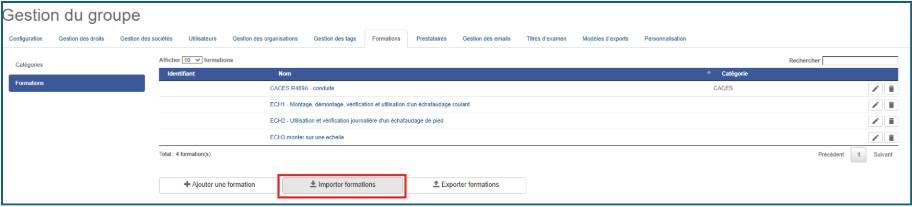
Pour cela, dans la Gestion du groupe, onglet « Formation », cliquer sur « Exporter formations » :
Compléter les champs concernés par le passeport :

Enregistrer puis, sur la plateforme, cliquer sur « Importer formations » pour télécharger le fichier. La mise à jour se fait automatiquement pour les formations existantes et les nouvelles formations (le cas échéant) sont créées.
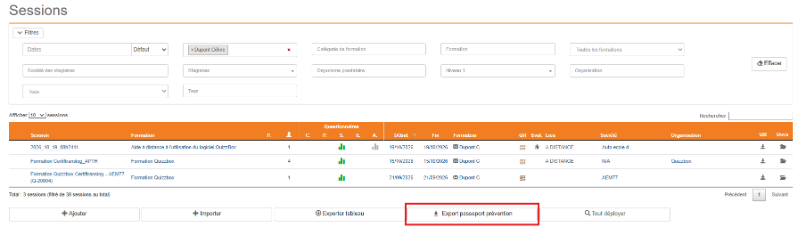
Pour extraire le fichier nécessaire pour le passeport prévention sur un ensemble de sessions, il suffit de se rendre sur la liste des sessions et de cliquer sur « Export passeport de prévention ». Un fichier est créé pour chaque session.
Etape 5 – Créer une session de formation et contrôler les données #
- Créer une session de formation en sélectionnant la formation correspondante dans le catalogue.
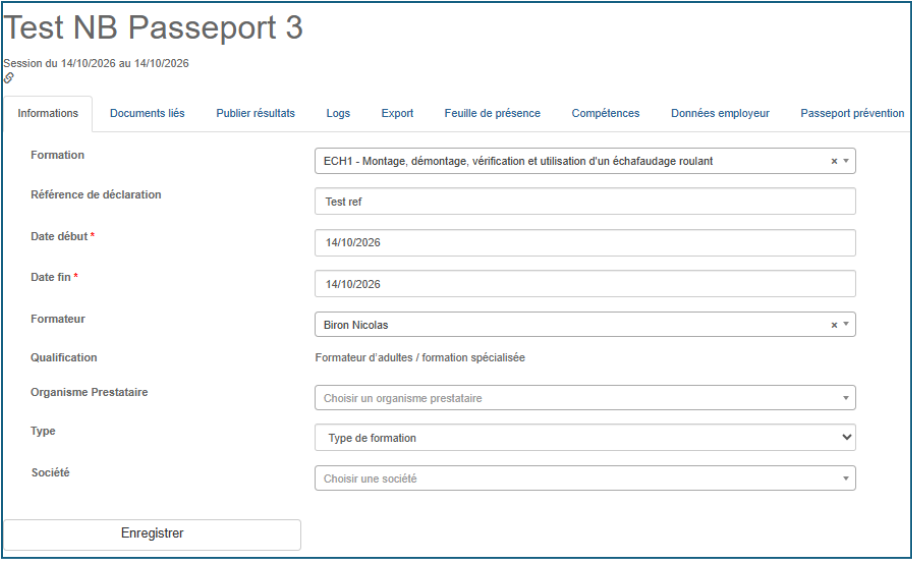
Si la formation a été identifiée comme relevant du Passeport de prévention dans le catalogue, des champs spécifiques apparaissent lors de la création de la session : Renseigner la « Référence de déclaration ». Cette référence est une référence interne permettant d’identifier la déclaration. Elle est obligatoire et doit être unique.
💡Bon à savoir : La qualification du formateur renseignée dans sa fiche utilisateur apparaît automatiquement dans la session.
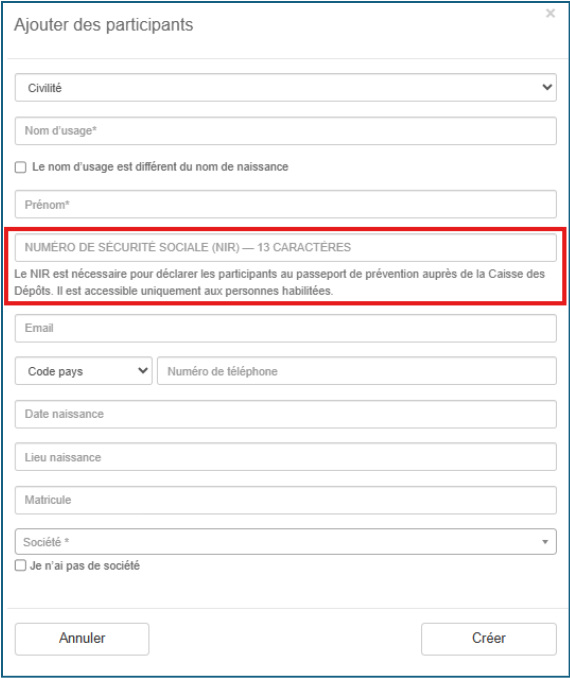
- Créer les participants.
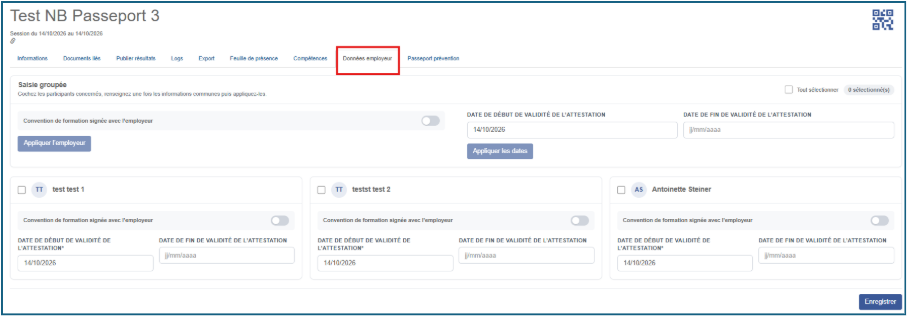
Lors de cette opération, l’écran « Données employeur » s’affiche afin de renseigner les informations nécessaires concernant l’employeur des participants.
L’écran « Données employeur » s’affiche. Les informations relatives à l’attestation sont à compléter.
Cas 1 – Aucune convention de formation signée avec l’employeur.
Si aucune convention de formation n’a été signée entre l’organisme de formation et l’employeur du participant : Renseigner la date de début de validité de l’attestation.
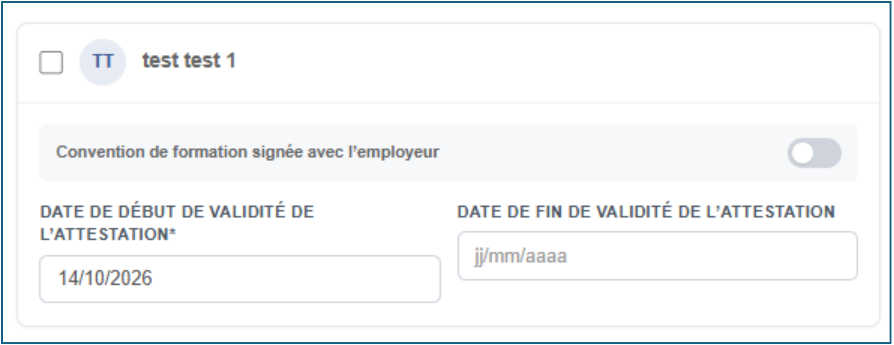
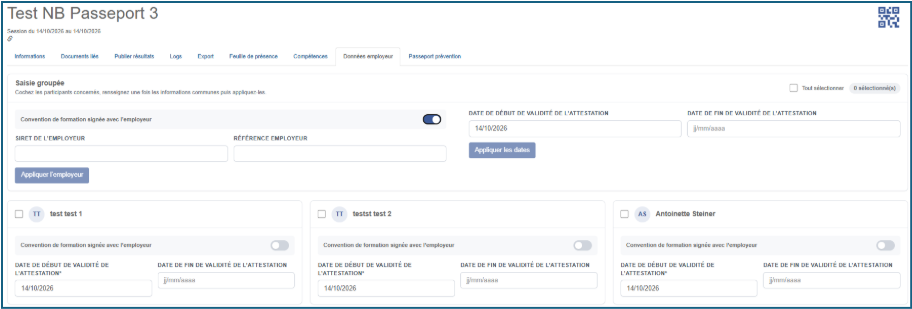
Cas 2 – Une convention de formation a été signée avec l’employeur
Si une convention de formation a été signée entre l’organisme de formation et l’employeur du participant :
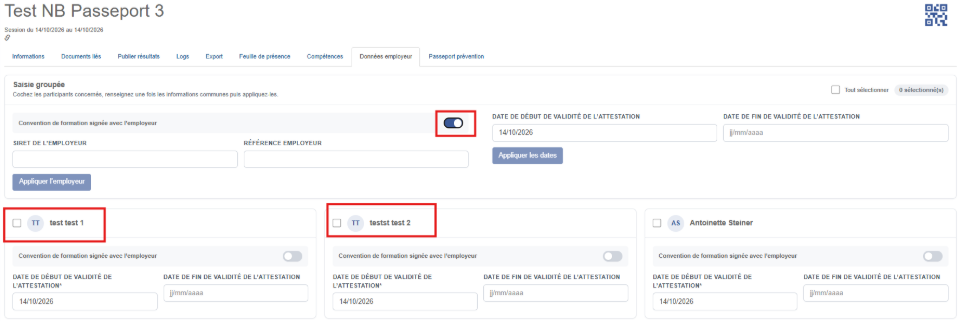
- Dans la rubrique « Saisie groupée », cocher « Convention de formation signée avec l’employeur ».
- Renseigner les dates de début et de fin de validité de l’attestation.
- Cliquer sur « Appliquer les dates ».
- Renseigner le numéro SIRET de l’entreprise employeur.
- Renseigner la référence de l’employeur.
- Sélectionner les stagiaires concernés par ces informations.
Répéter l’opération autant de fois que nécessaire lorsque plusieurs employeurs ou groupes de participants sont concernés.
- Enfin, enregistrer les informations saisies.
Après avoir enregistré la session et renseigné les informations nécessaires, accéder aux points de contrôle.
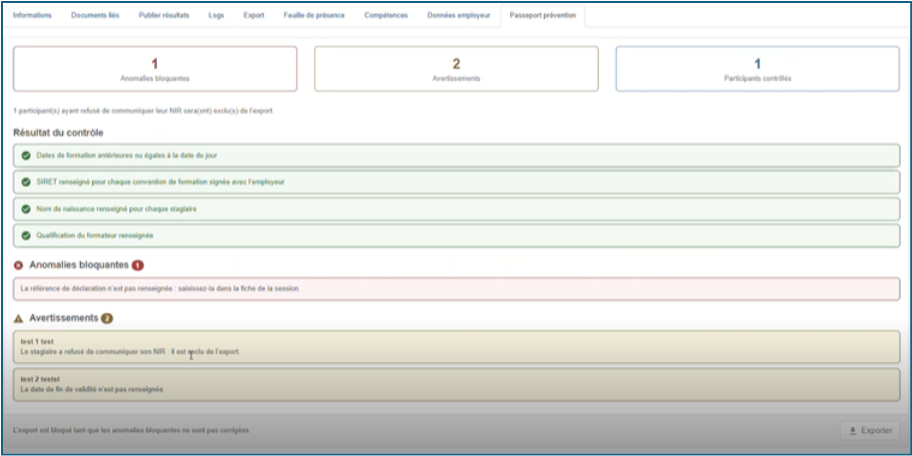
Dans l’onglet « Passeport prévention », les contrôles permettent de consulter trois catégories de résultats :
La liste des contrôles réalisés avec succès.
La liste des anomalies bloquantes (notamment le NIR) : Les exports sont impossibles.
La liste des avertissements qui ne bloquent pas l’export mais sont des points d’attention.
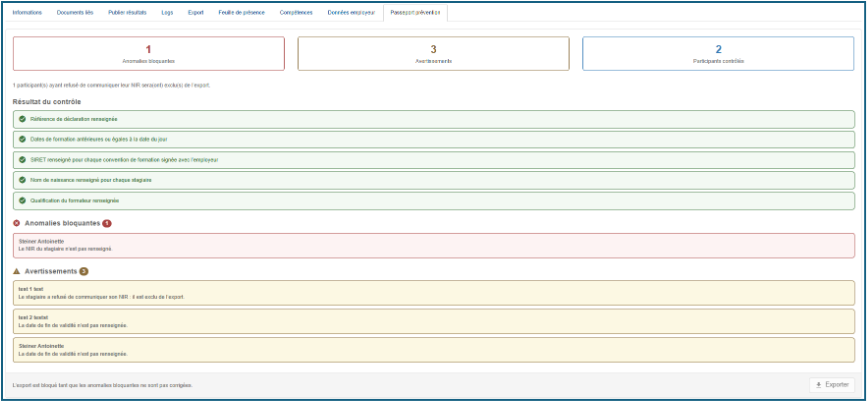
Cliquer sur Exporter pour télécharger le fichier csv.
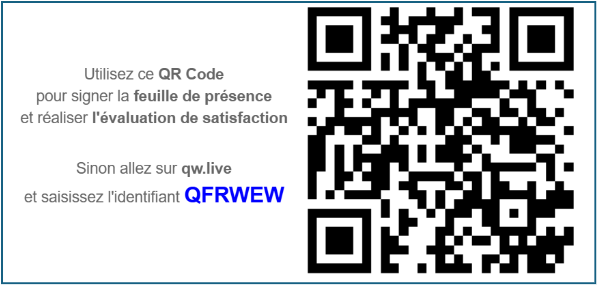
💡Bon à savoir – Si vous ne disposez pas du NIR lors de la création de la session, le candidat pourra le renseigner au moment de la signature de la feuille de présence via le QR code.
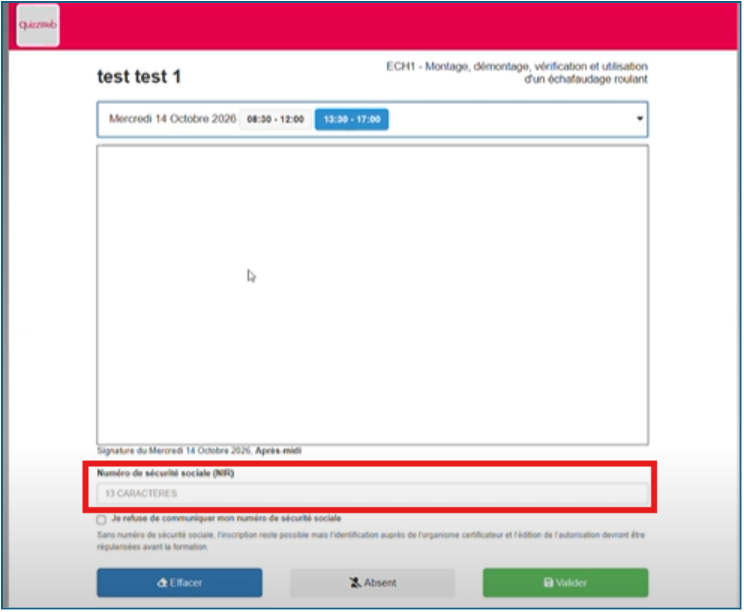
Le candidat peut refuser de donner son numéro de sécurité sociale en cochant la case prévue à cet effet.
Dans ce cas, dans la liste de contrôle l’anomalie bloquante passe en Avertissements et l’export est possible. L’export est possible mais les stagiaires ayant refusés ne sont pas déclarés dans le fichier.